
Der Autor
Sebastian ist einer der beiden Gründer von L8 Systems und hat über 10 Jahre Erfahrung in der Softwareentwicklung. Er ist verantwortlich für die Produktstrategie und technische Umsetzung.
Sitzungsdokumentation anlegen
Diese Anleitung beschreibt, wie eine Aufnahme einer Therapiesitzung mit einem Mobiltelefon angefertigt werden kann, und im Anschluss eine neue Sitzungsdokumentation erstellt werden kann.
Voraussetzungen
- Die PatientIn ist im System angelegt.
Schritt-für-Schritt-Anleitung
1. Aufnahme anfertigen
Nutzen Sie die “Recorder” oder “Aufnahme”-App Ihres Mobiltelefons um das Therapiegespräch aufzuzeichnen. Wir empfehlen das Telefon auf einem Tisch zwischen Ihnen und der PatientIn zu platzieren um eine möglichst ideale Aufnahmequalität zu erreichen.
Starten Sie die Aufnahme zu Beginn des Therapiegesprächs und Beenden Sie sie zum Ende des Gesprächs.
Wir empfehlen die folgenden Schritte mit dem Smartphone zu bearbeiten, das Sie auch zur Aufnahme verwendet haben. Alternativ können Sie natürlich auch die Audio-Datei auf ein anderes Gerät transferieren und die folgenden Schritte von dort abarbeiten.
2. Neue Dokumentation anlegen
Vom Dashboard des Systems aus, klicken Sie auf “Sitzungsdokumentation”, dies führt Sie zur Ansicht zur Erstellung neuer Dokumentationen. Oben rechts finden Sie einen Button “Neue Sitzung”.
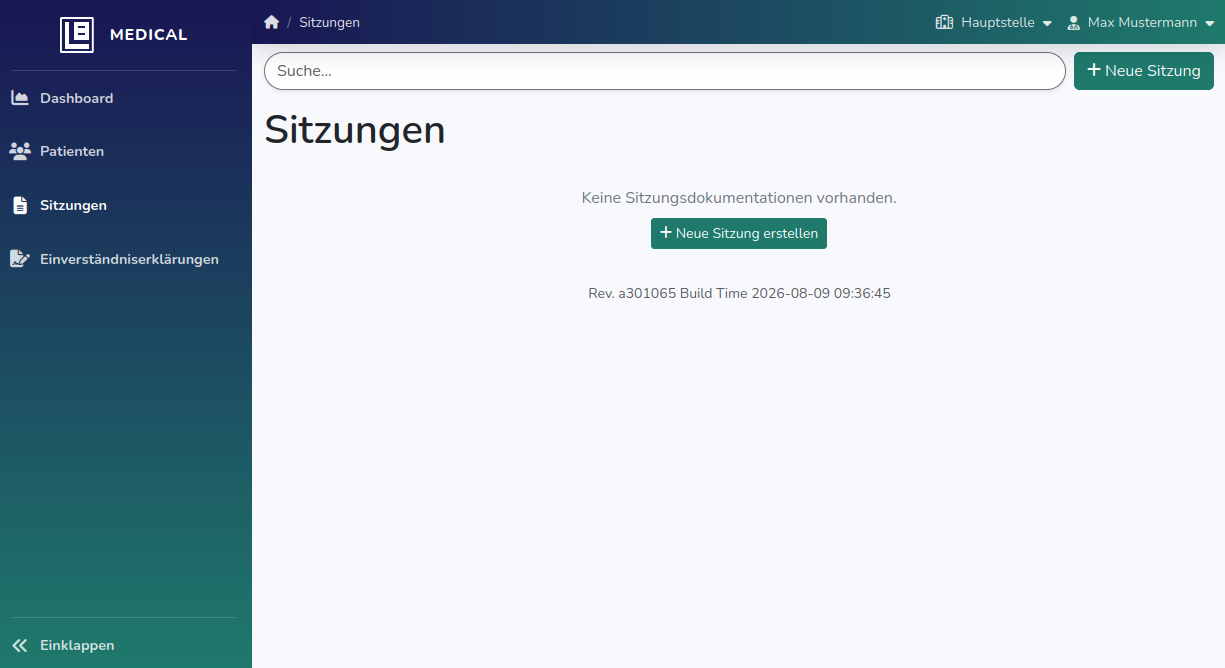
Sie sehen nun die Eingabemaske zur Erstellung einer neuen Sitzungsdokumentation.
Tipp:
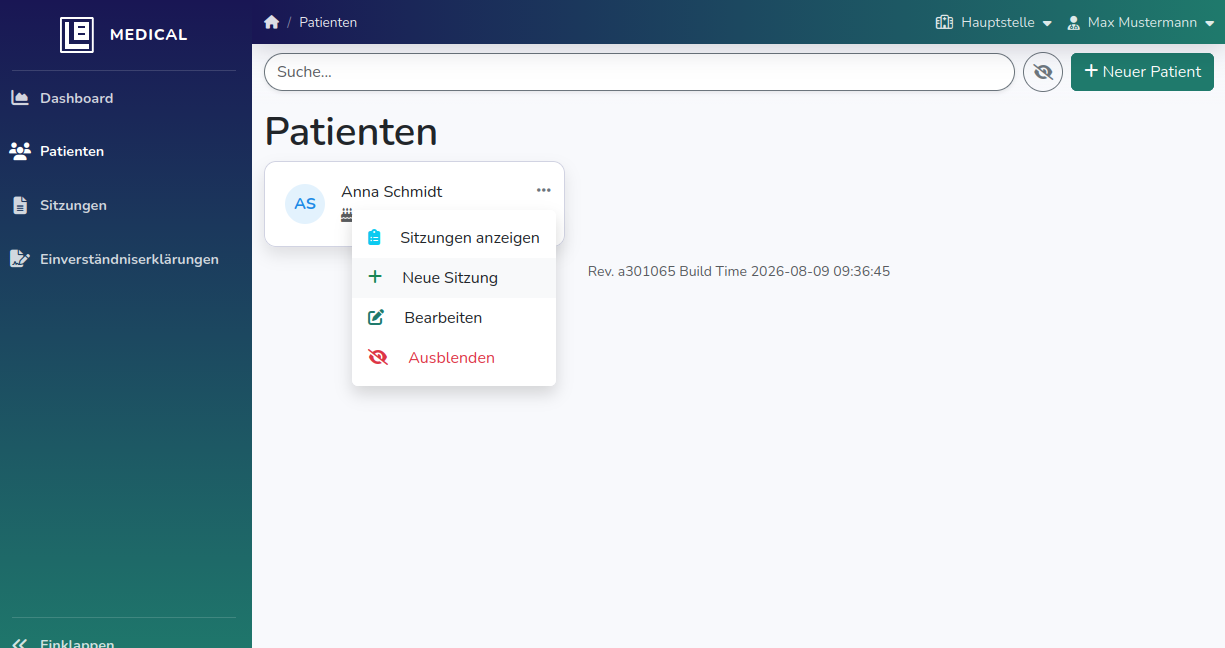
Die Maske kann auch über die Patientenübersicht erreicht werden. Klicken Sie auf die drei Punkte auf der Karte der PatientIn, für die Sie eine neue Sitzung anlegen möchten. Ein Druck auf den Menüeintrag “Neue Sitzung” führt Sie zur selben, vorausgefüllten Maske.
3. Daten eintragen und hochladen
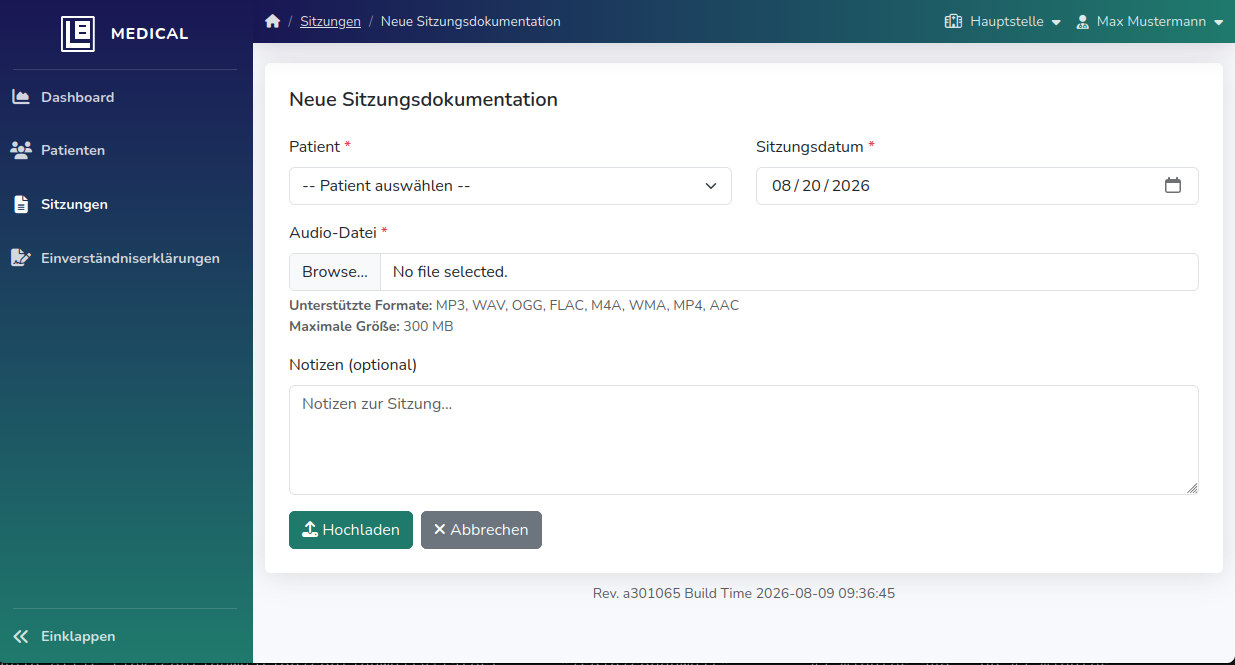
Wählen Sie nun in der Maske den gewünschten Patienten aus (sofern nicht schon vorausgefüllt) und tragen Sie das Datum der Sitzung ein. Zusätzlich können Sie noch spezifische Notizen für diese Sitzung eingeben, sofern Sie das möchten. Diese Notizen werden nicht für die KI-Verarbeitung herangezogen.
Wählen Sie außerdem im Bereich “Audio-Datei” die Aufnahme aus, die sie für diese Sitzung angefertigt haben.
Abschließend drücken Sie bitte den Knopf “Hochladen”.
Die Aufnahme wird nun hochgeladen und durch die Künstliche Intelligenz verarbeitet.
4. Betrachten der Zusammenfassung
In der Übsersicht der Sitzungen (Klick auf “Sitzungsdokumentation” in der Navigationsleiste links) zeigt alle Sitzungen aller Patienten an. Nach wenigne Minuten ist die Transkription und Zusammenfassung abgeschlossen. Nach einem Klick auf die Sitzung können Sie die Zusammenfassung sehen. Ein Klick auf den Bearbeiten-Button unten rechts ermöglicht es sowohl die Zusammenfassung als auch die Zusatznotizen anzupassen, sollten Sie Fehler beinhalten.
Über das Menü, das sich hinter dem Button mit den drei Punkten befindet können Sie das rohe Transkript des Therapiegrsprächs oder auch eine Druckansicht erreichen.