
Der Autor
Dennis ist einer der beiden Gründer von L8 Systems und hat über 5 Jahre Erfahrung in der Softwareentwicklung. Er vertieft sich gerne in die Umsetzung neuer Ideen und verfolgt stets innovative Ansätze.
Sitzung mit dem iPhone aufnehmen
Diese Anleitung beschreibt, wie Sie eine Therapiesitzung mit der App “Sprachmemos” Ihres iPhones aufnehmen und die Aufnahme anschließend direkt vom iPhone aus als neue Sitzungsdokumentation hochladen.
Voraussetzungen
- Die Patient:in ist im System angelegt (siehe Patienten anlegen).
- Das Einverständnis der Patient:in zur KI-Dokumentation liegt vor (siehe Einverständnis einholen).
- Die Apps “Sprachmemos” und “Dateien” sind auf Ihrem iPhone installiert. Beide Apps sind vorinstalliert und können, falls sie gelöscht wurden, kostenlos aus dem App Store geladen werden.
Schritt-für-Schritt-Anleitung
1. Sitzung aufnehmen
Öffnen Sie die App “Sprachmemos”. Platzieren Sie das iPhone auf einem Tisch zwischen Ihnen und der Patient:in, um eine möglichst gute Aufnahmequalität zu erreichen.
Tippen Sie zu Beginn des Therapiegesprächs auf die rote Aufnahmetaste. Zum Ende des Gesprächs tippen Sie erneut auf die Taste, um die Aufnahme zu beenden.
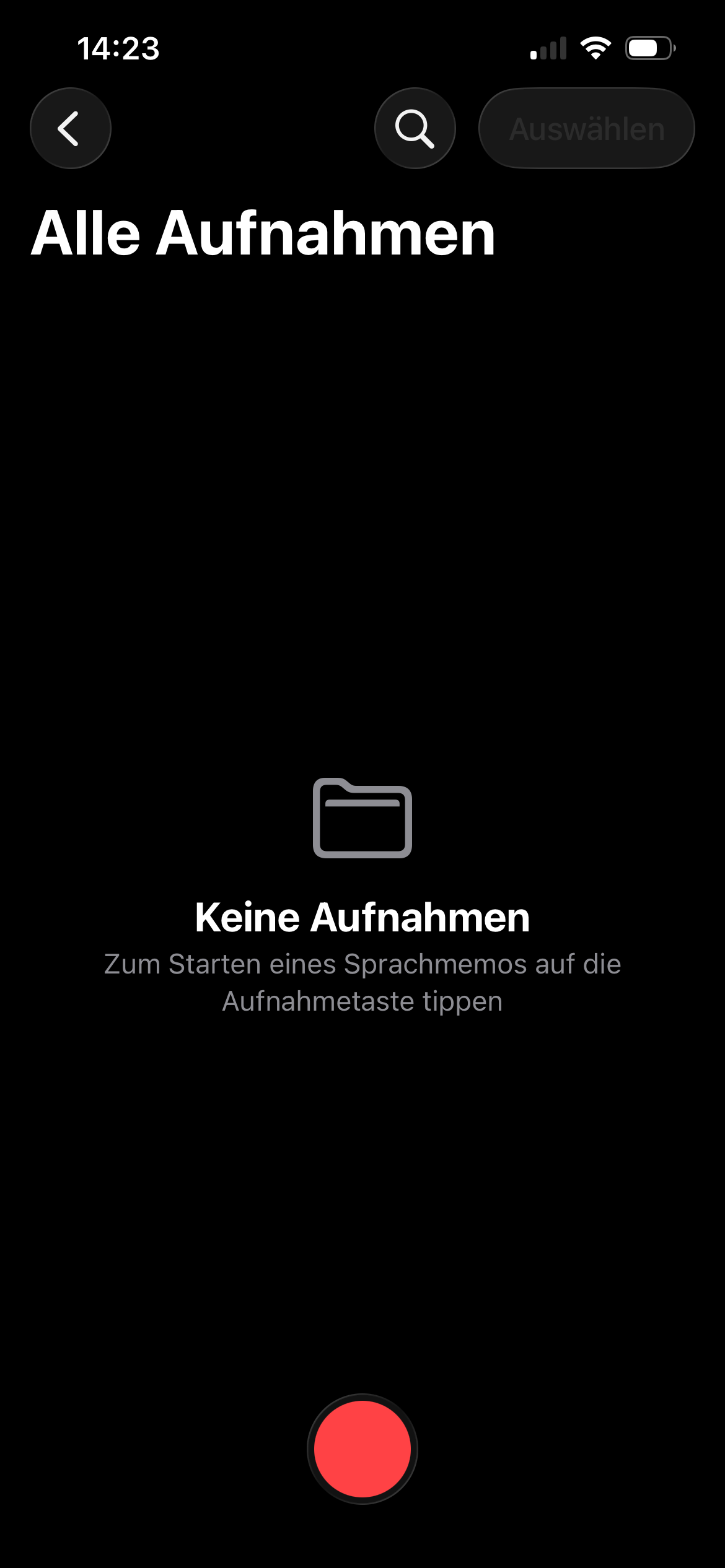
Tipp: Aktivieren Sie während der Sitzung den Flugmodus oder den Modus “Nicht stören”, damit die Aufnahme nicht durch Anrufe oder Benachrichtigungen unterbrochen wird.
2. Aufnahme umbenennen
Die Aufnahme erscheint nun in der Liste “Alle Aufnahmen”. Halten Sie den Finger auf die Aufnahme gedrückt, um das Kontextmenü zu öffnen.
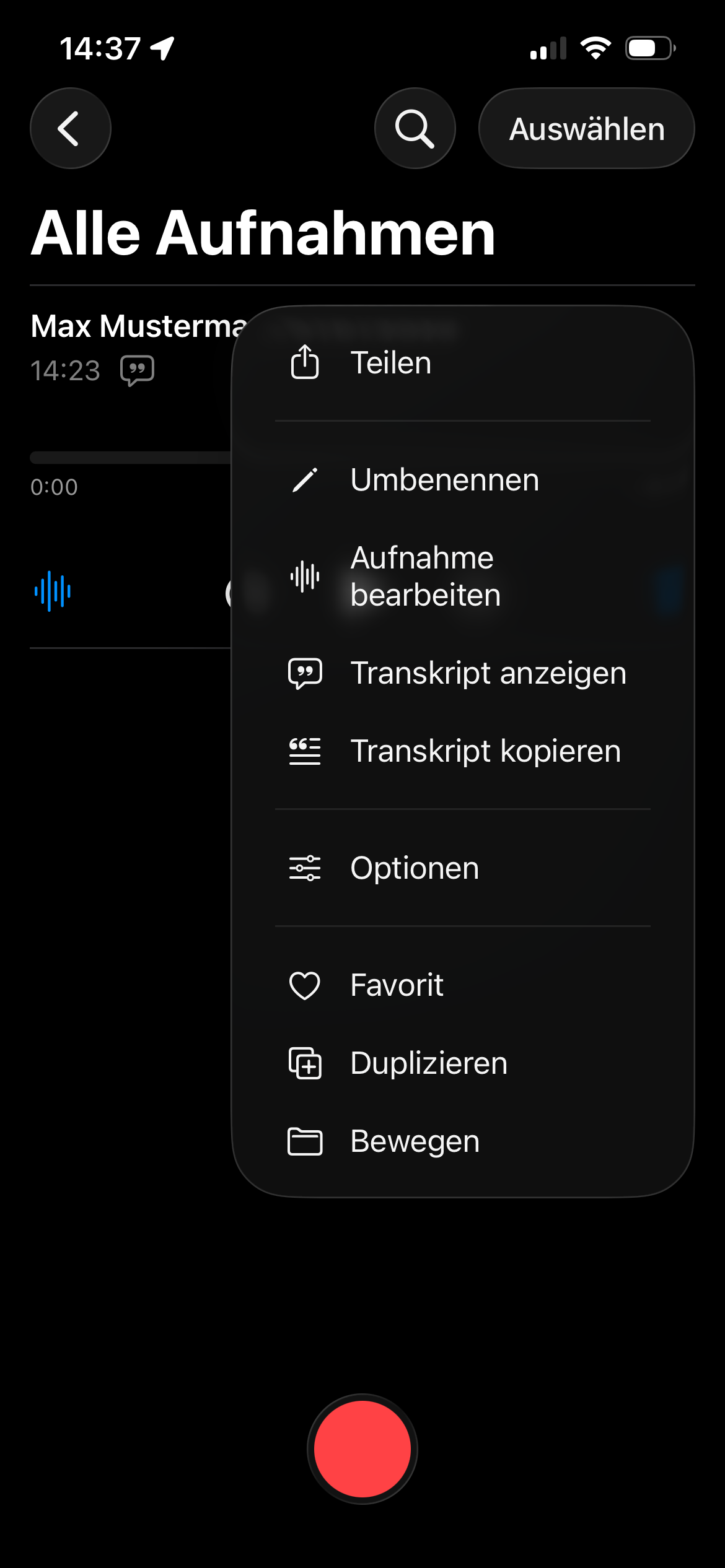
Wir empfehlen, die Aufnahme über “Umbenennen” eindeutig zu benennen, z. B. mit dem Namen der Patient:in und dem Datum der Sitzung (“Max Mustermann 01.01.2026”). So finden Sie die Datei später beim Hochladen schnell wieder.
3. Aufnahme in der Dateien-App sichern
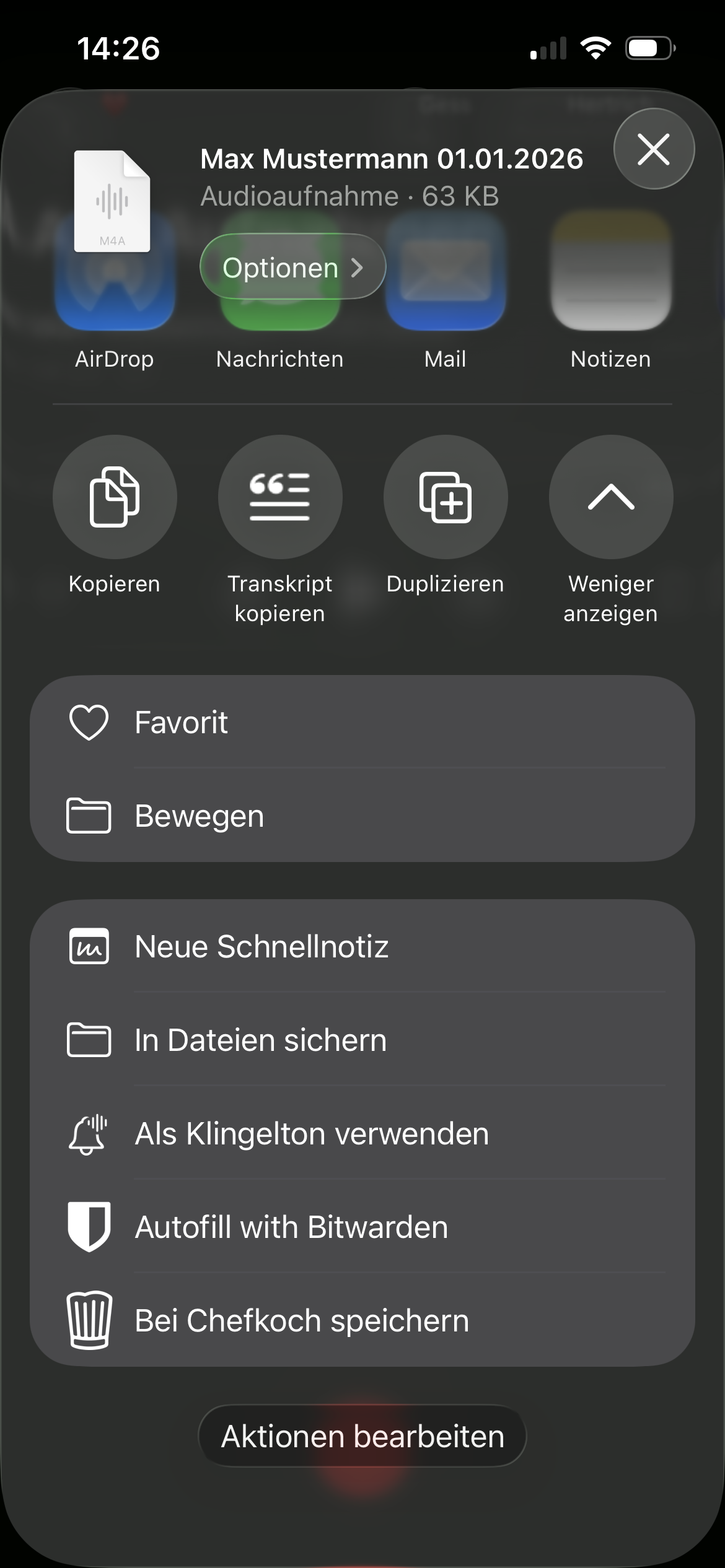
Öffnen Sie das Kontextmenü erneut und wählen Sie “Teilen”. Im nun erscheinenden Menü tippen Sie auf “In Dateien sichern”.
Wählen Sie einen Ordner aus, in dem die Aufnahme abgelegt werden soll (im Beispiel der Ordner “Aufnahmen”), und bestätigen Sie mit “Sichern”.
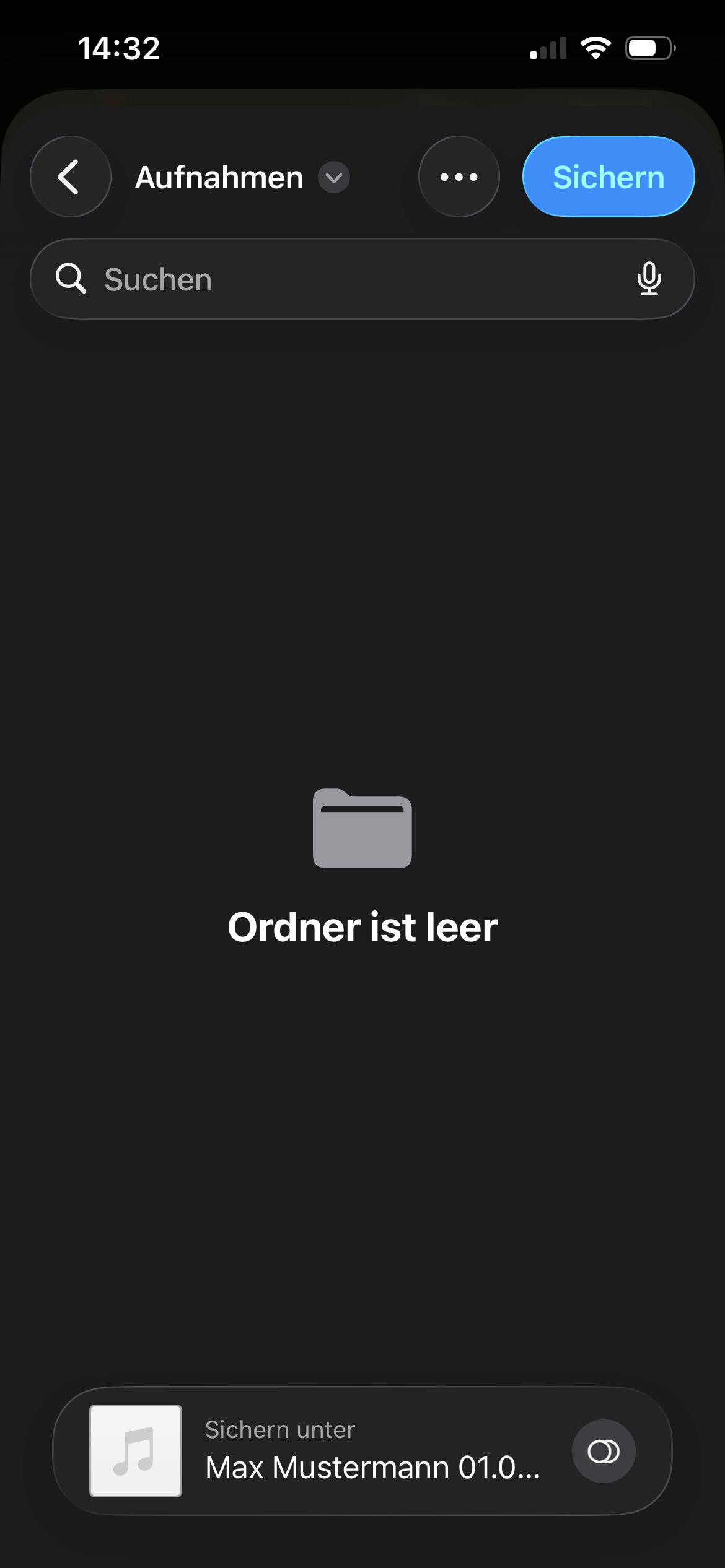
Die Aufnahme liegt nun als Audio-Datei im gewählten Ordner der Dateien-App.
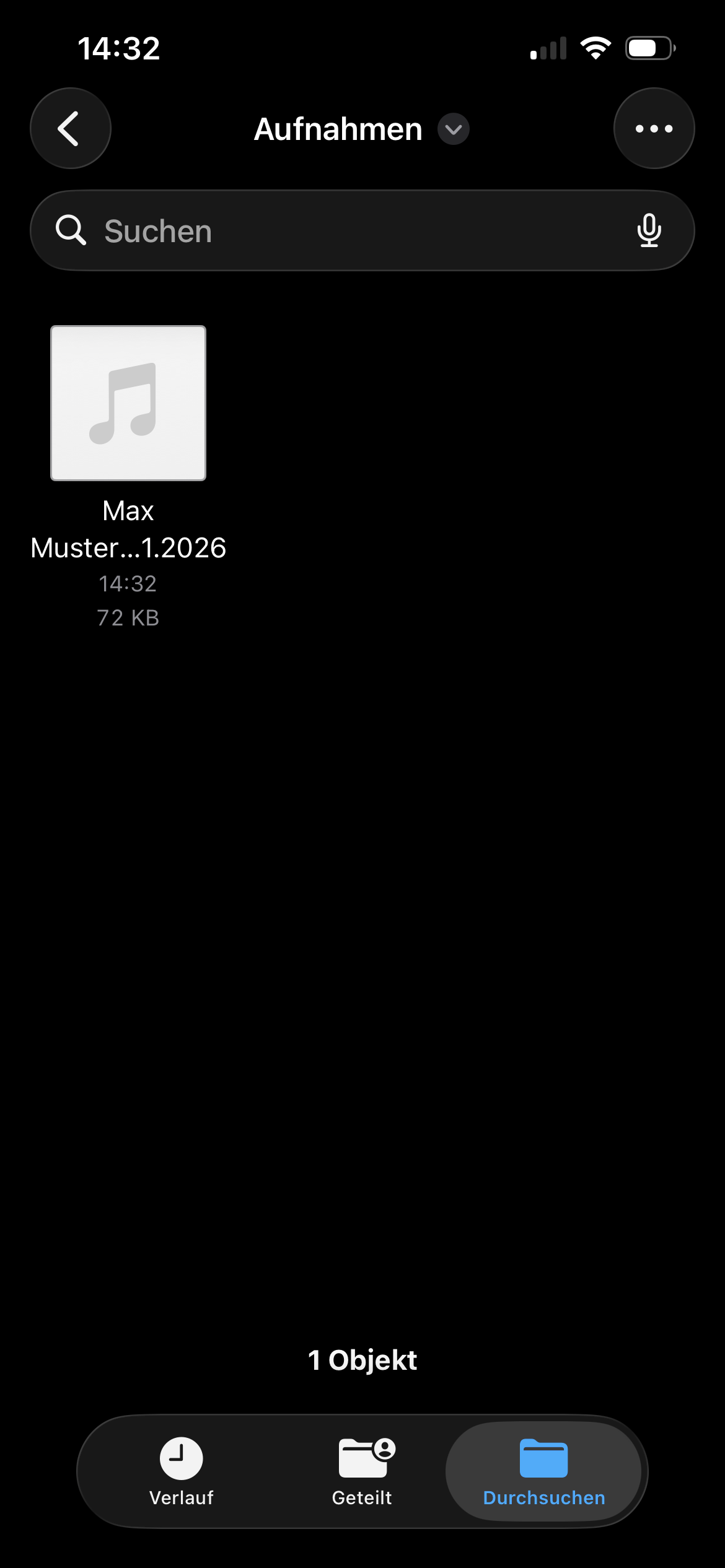
Hinweis: Dieser Schritt ist notwendig, da der Browser nicht direkt auf die Aufnahmen der Sprachmemos-App zugreifen kann.
4. Neue Sitzung anlegen
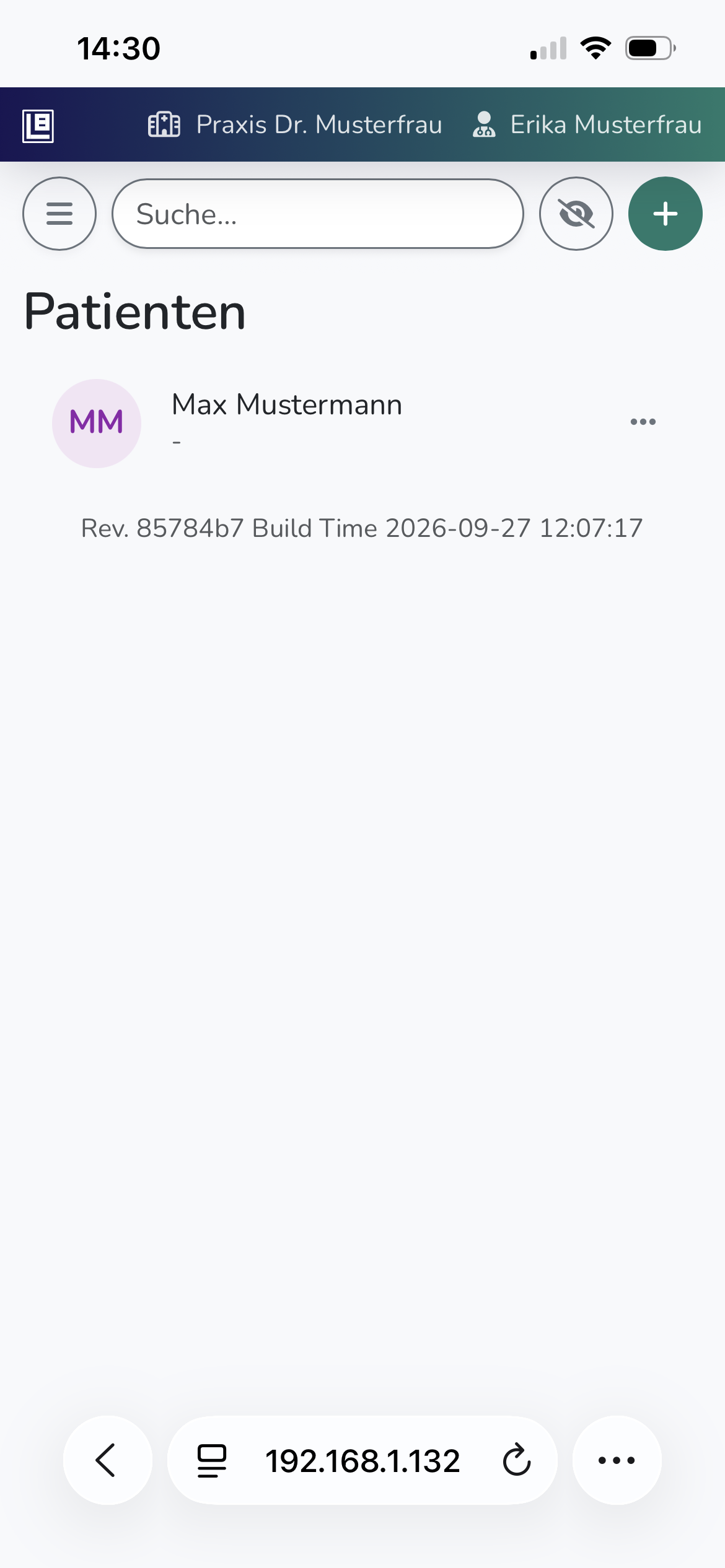
Öffnen Sie das System im Browser Ihres iPhones (z. B. Safari) und melden Sie sich an. Öffnen Sie über das Menü (☰) die Patientenübersicht und tippen Sie auf die Patient:in, für die Sie die Sitzung anlegen möchten.
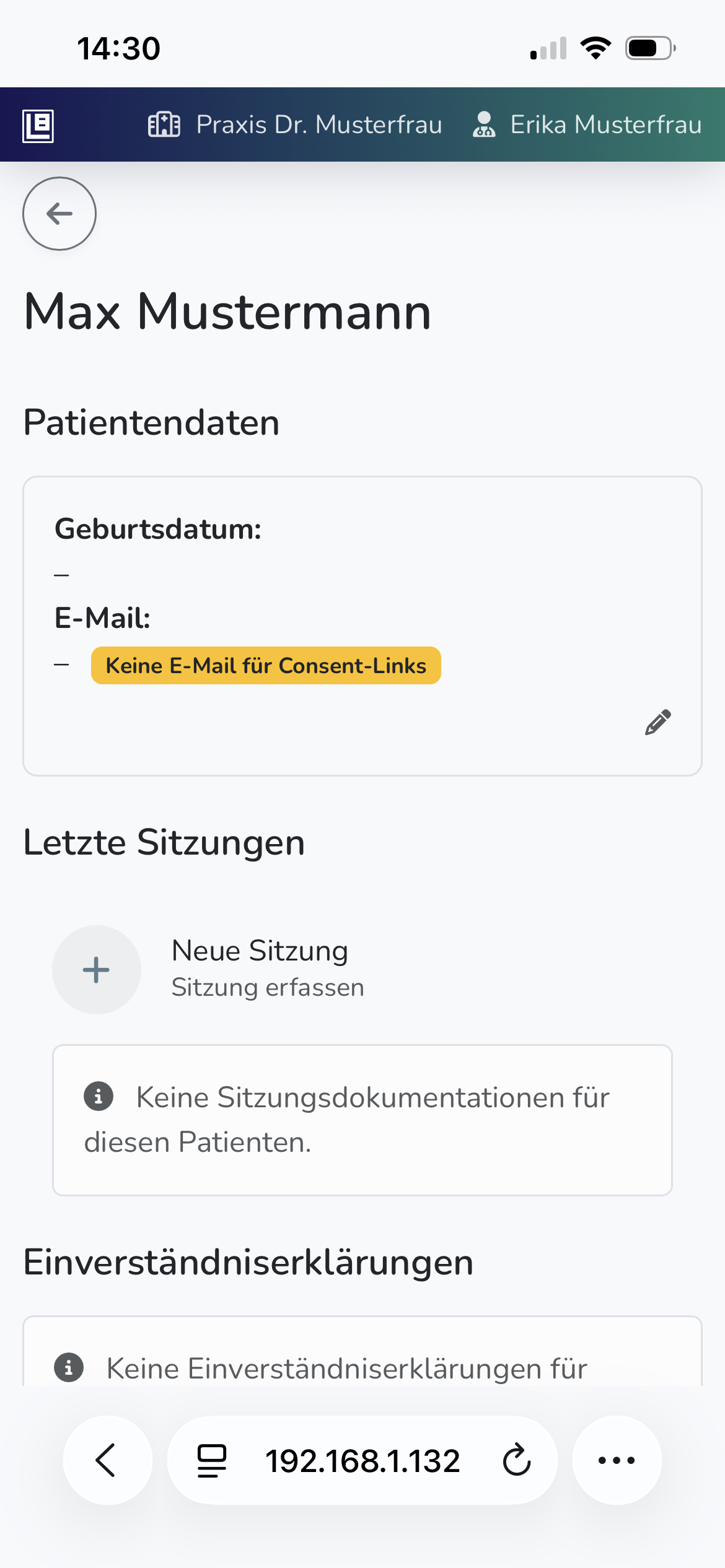
In den Patientendetails tippen Sie im Bereich “Letzte Sitzungen” auf “Neue Sitzung”.
5. Daten eintragen und hochladen
Sie sehen nun die Eingabemaske für eine neue Sitzungsdokumentation. Die Patient:in ist bereits vorausgewählt.
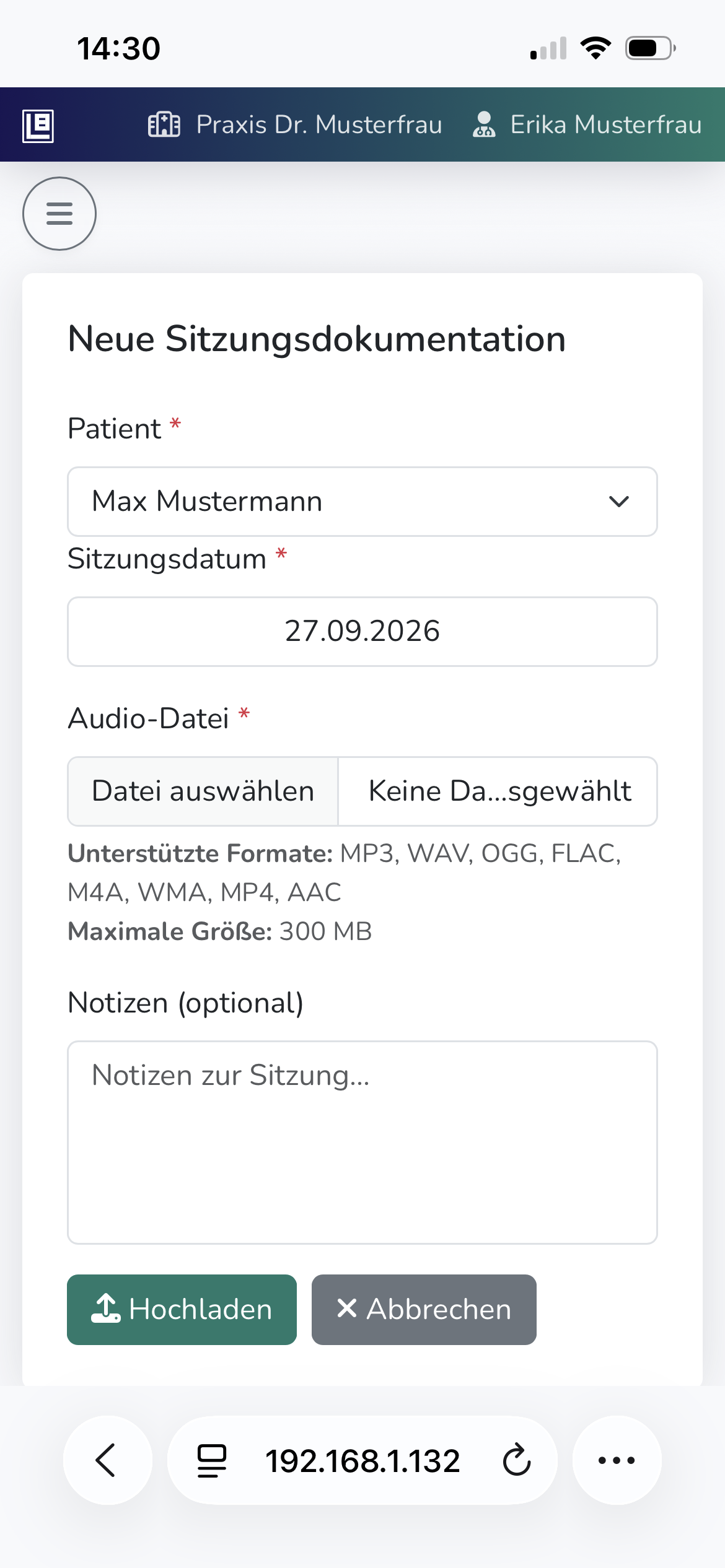
Prüfen Sie das Sitzungsdatum und passen Sie es gegebenenfalls an. Tippen Sie anschließend im Bereich “Audio-Datei” auf “Datei auswählen” und wählen Sie “Datei auswählen” bzw. “Durchsuchen”. Navigieren Sie zu dem Ordner, in dem Sie die Aufnahme in Schritt 3 gesichert haben, und wählen Sie die Aufnahme aus.
Optional können Sie noch Notizen zur Sitzung eingeben. Diese Notizen werden nicht für die KI-Verarbeitung herangezogen.
Tippen Sie abschließend auf “Hochladen”.
6. Verarbeitung abwarten
Nach dem Hochladen gelangen Sie zur Übersicht der Sitzungen. Solange die Aufnahme durch die Künstliche Intelligenz verarbeitet wird, ist die Sitzung mit einem gelben Ladesymbol gekennzeichnet.
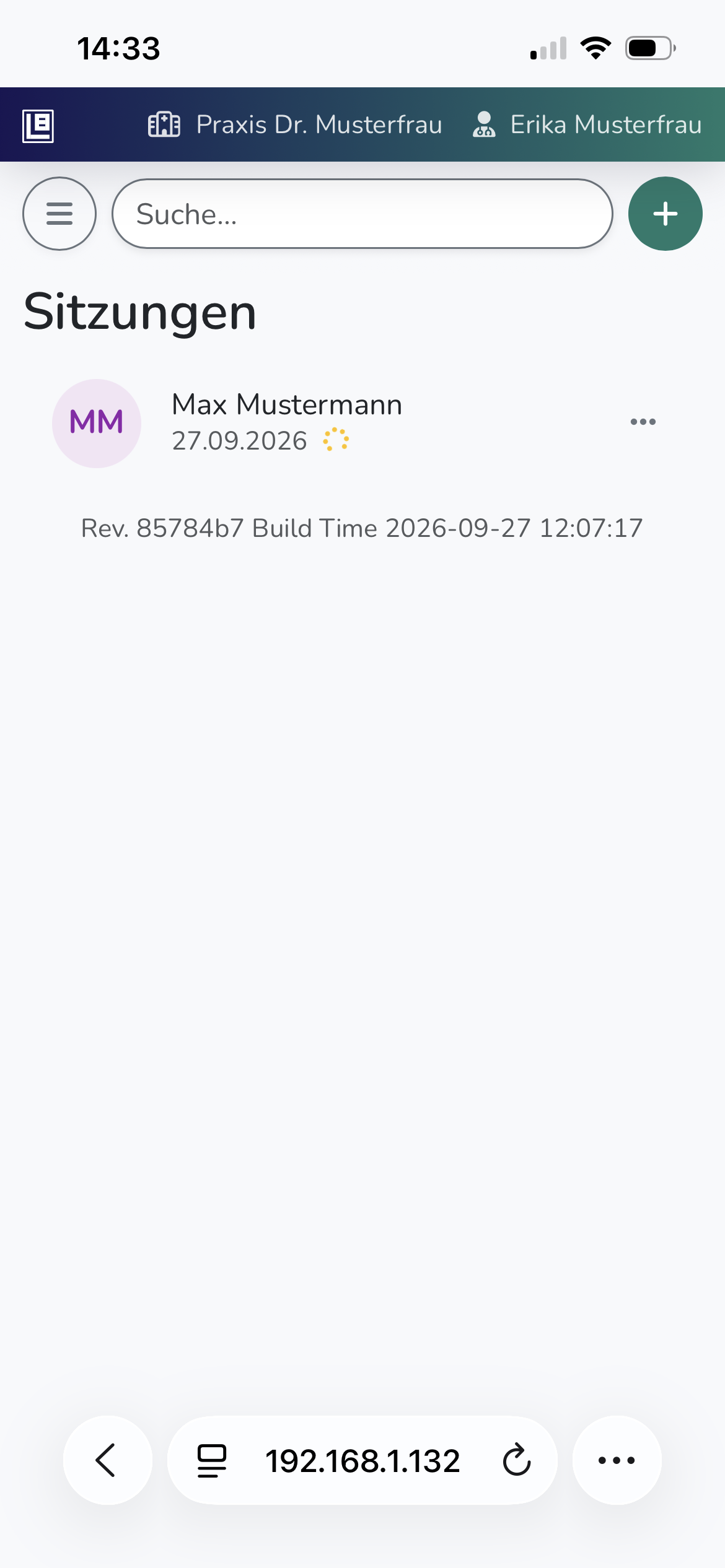
Nach wenigen Minuten sind Transkription und Zusammenfassung abgeschlossen. Tippen Sie auf die Sitzung, um die Zusammenfassung zu sehen. Weitere Informationen zum Bearbeiten der Zusammenfassung finden Sie in der Anleitung Sitzungsdokumentation erstellen.
Tipps & Hinweise
- Unterstützte Formate: Die Sprachmemos-App speichert Aufnahmen im Format M4A, das vom System unterstützt wird.
- Maximale Größe: Eine Aufnahme darf höchstens 300 MB groß sein. Eine Aufnahme einer üblichen Therapiesitzung liegt deutlich darunter.
- Datenschutz: Löschen Sie die Aufnahme nach dem erfolgreichen Hochladen sowohl aus der Sprachmemos-App als auch aus der Dateien-App, damit keine Gesprächsaufnahmen auf Ihrem iPhone verbleiben.